在OpenmeidaVauit上安装h5ai列表程序
导读:OpenMedaiVault(官网地址,以下以OMV简称)是一个开源的NAS系统,它基于Debian,并提供强大的硬盘管理、文件共享等功能。而h5ai(官网地址)是一个基于php的目录列表程序,除了提供列表功能之外,还可以对文件进行在线预览、批量下载、在线播放等操作。
测试环境:php5.6.30 + nginx1.6.2
- 前言
- 安装步骤
- 1.创建站点文件夹
- 2.下载并解压h5ai
- 3.配置h5ai
- 4.测试h5ai
- 5.将h5ai整合到OMV中
- 6.启用h5ai功能
- 7.定制h5ai
- 结语
- 参考配置文件
前言
自7月份将家里的NAS改成OMV后,一直苦于上面没有合适的文件浏览工具。不如群晖方便。只得依靠smb来浏览。一日逛论坛时发现了h5ai这个东西,只带中文还不依赖于数据库,让我很是兴奋。因为NAS当前的系统装在一个4G的小U盘上,所剩空间并不多,所以这类小东西确实很合我胃口。不过由于以前没有部署过php应用,而且还要考虑与OMV的管理页面配合,所以折腾下来也花了挺长时间的。这里把安装过程记录下来:
安装步骤
1. 创建站点文件夹
在目录 "/var/www/" 下创建站点文件夹 h5ai:
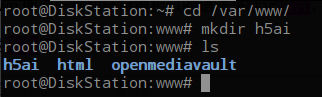
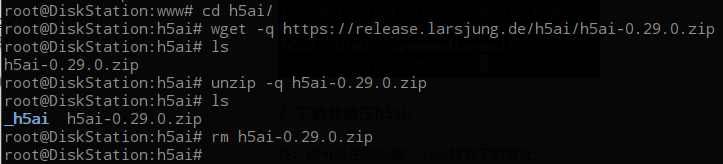
2. 下载并解压h5ai
注:你可以在官网或GitHub找到下载地址。
3. 配置h5ai
- 说明:nginx的站点配置文件位于
"/etc/nginx/sites-available/" 文件夹下,通过把配置文件软链接到 "/etc/nginx/sites-enabled/" 文件夹中可以启用它。
- 如图,我们可以看到当前有一个名为
"openmediavault-webui" 的配置文件被启用了,这是OMV管理页面的站点配置文件:
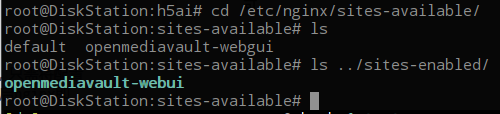
- 接下来我们创建h5ai的站点配置文件,并将以下内容写入其中:

server {
	server_name h5ai;
	root /var/www/h5ai;  # 这里填h5ai的站点文件夹路径
	index  index.html  index.php  /_h5ai/public/index.php;

	location / {
		try_files $uri $uri/ =404;
	}

	location /_h5ai {
		location /_h5ai/private {
			return 404;
		}
	}

	location ~ .php/ {
		rewrite ^(.*.php)/ $1 last;
	}

	location ~ \.php$ {
		fastcgi_split_path_info ^(.+\.php)(.*)$;
		try_files $fastcgi_script_name =404;
		fastcgi_pass php;
		fastcgi_index index.php;
		fastcgi_param SCRIPT_FILENAME $document_root$fastcgi_script_name;
		include fastcgi_params;
	}
}
- 修改nginx的配置文件
"/etc/nginx/nginx.conf" ,在 "http {......}" 大括号中添加以下行:
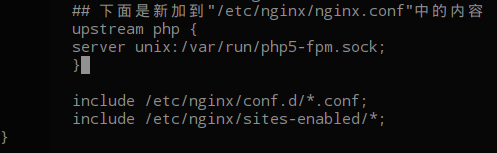
upstream php {
    server unix:/var/run/php5-fpm.sock;
}
4. 测试h5ai
- 为了测试h5ai是否可用,这里先把OMV管理页面的站点配置文件从
"/etc/nginx/sites-enabled/" 中移除,换成h5ai的:

- 重启nginx服务器:

- 访问
"http://主机IP地址/_h5ai/public/index.php" ,可以发现h5ai的测试页面已经可以正常访问了:
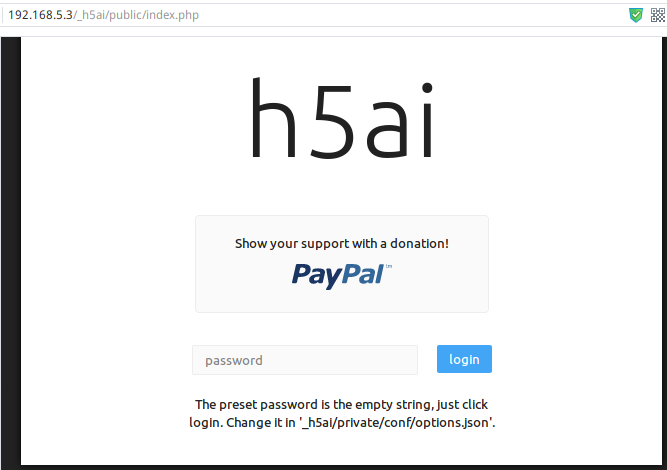
- 不需要输入密码,点击页面上的
login 按钮,会跳转检测页面,显示出当前环境的一些信息:
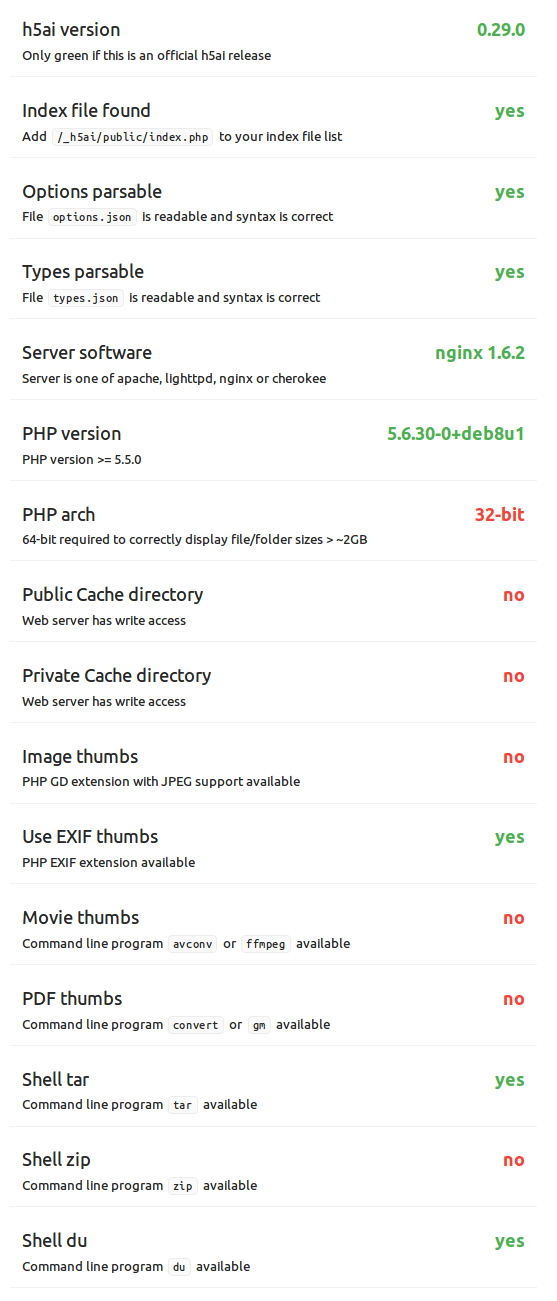
- 可以看到还有很多功能还没有启用,这个先不管。
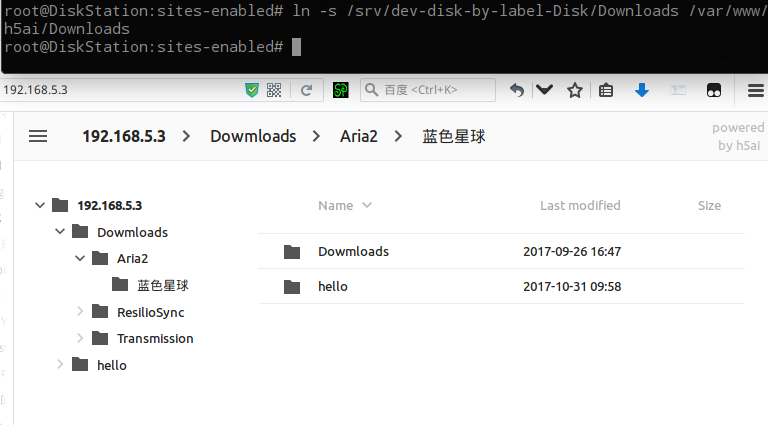
- 如果单纯地是在服务器上安装h5ai的话,到这步就结束了。你可以将要管理的目录软链接到站点文件夹中(
"/var/www/h5ai" ,第1步创建的),便可在web端管理它:
- 要启用显示为"no"功能,请查看:"6-启用h5ai功能"一节。如果你是想让h5ai和OMV整合的话,请继续往下看。
5. 将h5ai整合到OMV中
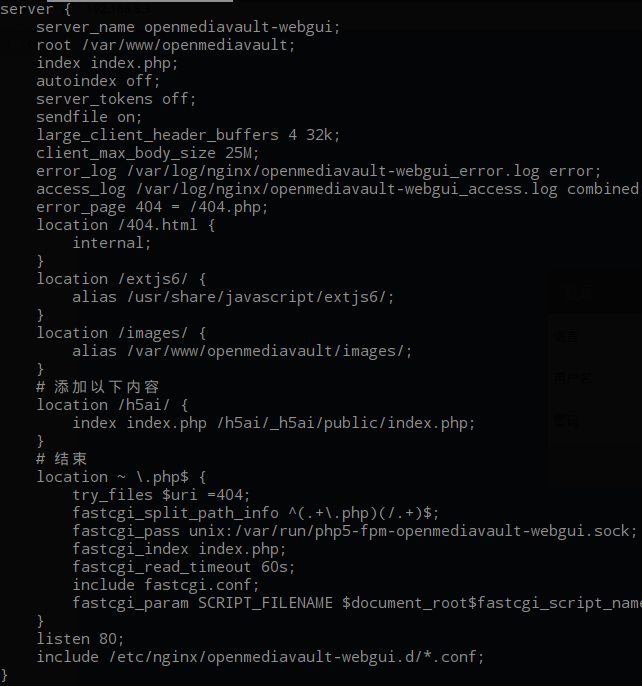
上一步中为了测试h5ai,我们没有启用OWV的管理页面配置文件。由于我想把管理页面和h5ai都部署在80端口上,所以得想办法将它俩的配置文件整合一下。
方案为:保持OMV后台页面为主页不变,将h5ai挂载到 "主机IP/h5ai/" 下。
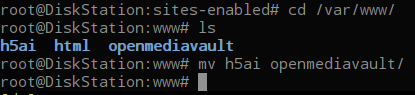
- 将第一步创建的站点文件夹移至OMV的站点文件夹下:
- 复制OMV的站点配置文件为
"omv-h5ai":

- 编辑该配置文件:
- 启用该配置文件,并重启nginx服务:

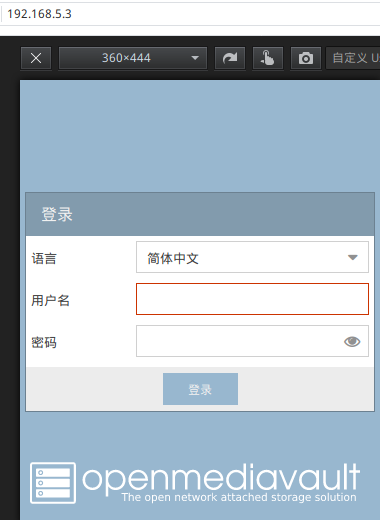
- 可以看到OMV后台页面和h5ai已经能够正常访问了:

6. 启用h5ai功能
-
Public Cache directory
将站点文件夹下的 "_h5ai/public/cache" 目录权限设为777即可:
chmod -R 777 /var/www/openmediavault/h5ai/_h5ai/public/cache/
-
Private Cache directory
将站点文件夹下的 "_h5ai/private/cache" 目录权限设为777即可:
chmod -R 777 /var/www/openmediavault/h5ai/_h5ai/private/cache/
-
Image thumbs
需要安装PHP的GD图形拓展库:
# 检测GD库是否已安装:
> php5 -m | grep -i gd
# OMV基于debian,可通过以下命令直接安装:
> sudo apt-get install php5-gd
-
Movie thumbs
需要安装 avconv 或者 ffmpeg 命令行工具:
# 以下两项选择其中的一项安装就好

# 安装 avconv (它是 "libav-tools" 的一部分):
> sudo apt-get install libav-tools

# 安装 ffmepg:
> sudo apt-get install ffmpeg
-
PDF thumbs
需要安装 convert 或者 gm 命令行工具:
# 以下两项选择其中的一项安装就好

# 安装convert (它是 "imagemagick" 的一部分)
> sudo apt-get install imagemagick

# 安装gm (它的全名为"GraphicsMagick")
> sudo apt-get install graphicsmagick
-
Shell zip
需要安装 zip 命令行工具:
> sudo apt-get install zip
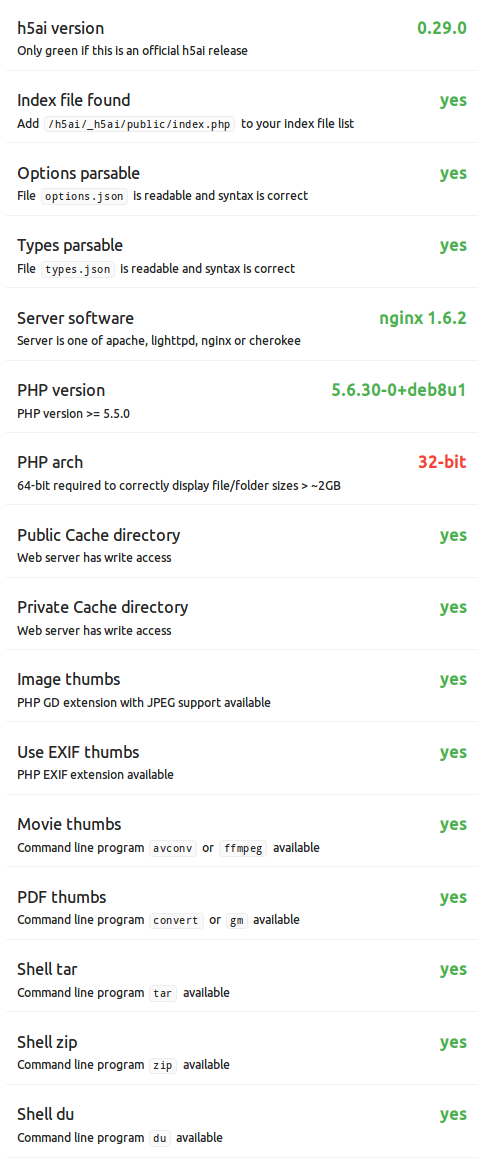
进入检测页面 ("http://主机IP地址/h5ai/_h5ai/public/index.php" ),可以看见所有功能已经启用了:
7. 定制h5ai
通过配置站点文件夹下的 "_h5ai/private/conf/options.json" 文件,可对h5ai的界面或功能进行定制,包括文件搜索、多选、显示文件/文件夹详细信息、QR码等。下面取几个常见的例子来说明:
-
开启文件搜索功能
在配置文件中搜索 "search" 字段,将其改为 true :
"search": {
      "enabled": true,
      "advanced": true,
      "debounceTime": 300,
      "ignorecase": true
  }
-
开启多选
在配置文件中搜索 "select" 字段,将其改为 true,然后重启nginx服务器:
"select": {
      "enabled": true,
      "clickndrag": true,
      "checkboxes": true
  }
-
开启多选后打包下载
在配置文件中搜索 "download" 字段,将其改为 true,然后重启nginx服务器:
"download": {
      "enabled": true,
      "type": "php-tar",
      "packageName": null,
      "alwaysVisible": false
  }
-
开启自动刷新
在配置文件中搜索 "autorefresh" 字段,将其改为 true,然后重启nginx服务器:
"autorefresh": {
      "enabled": true,
      "interval": 5000
  }
-
显示文件夹大小
在配置文件中搜索 "foldersize" 字段,将其改为 true:
"foldersize": {
      "enabled": true,
      "type": "php"
  }
-
设置默认语言为中文
在配置文件中搜索 "l10n" 字段,将 "lang" 改为 "zh-cn":
"l10n": {
      "enabled": true,
      "lang": "zh-cn",
      "useBrowserLang": true
  }
-
显示详细信息侧边栏(及QR码)
在配置文件中搜索 "info" 字段,将 "enabled" 和 "show" 改为 true:
"info": {
      "enabled": true,
      "show": true,
      "qrcode": true,
      "qrFill": "#999",
      "qrBack": "#fff"
  }
结语
设置完后,h5ai已经基本可用了,我测试的时候使用搜索功能偶尔会卡住,不知道是php部分没有配置好,还是机器性能的原因(N270小主机)。不过能用就不折腾了。建议对nginx和php不熟的同学还是将h5ai部署在单独的端口,能够避免很多坑点。
参考配置文件
参考资料:
[1].配置nginx服务器: h5ai Issue #493 GitHub

在OpenmeidaVauit上安装h5ai列表程序
前言
自7月份将家里的NAS改成OMV后,一直苦于上面没有合适的文件浏览工具。不如群晖方便。只得依靠smb来浏览。一日逛论坛时发现了h5ai这个东西,只带中文还不依赖于数据库,让我很是兴奋。因为NAS当前的系统装在一个4G的小U盘上,所剩空间并不多,所以这类小东西确实很合我胃口。不过由于以前没有部署过php应用,而且还要考虑与OMV的管理页面配合,所以折腾下来也花了挺长时间的。这里把安装过程记录下来:
安装步骤
1. 创建站点文件夹
在目录
"/var/www/"下创建站点文件夹h5ai:2. 下载并解压h5ai
注:你可以在官网或GitHub找到下载地址。
3. 配置h5ai
"/etc/nginx/sites-available/"文件夹下,通过把配置文件软链接到"/etc/nginx/sites-enabled/"文件夹中可以启用它。"openmediavault-webui"的配置文件被启用了,这是OMV管理页面的站点配置文件:"/etc/nginx/nginx.conf",在"http {......}"大括号中添加以下行:4. 测试h5ai
"/etc/nginx/sites-enabled/"中移除,换成h5ai的:"http://主机IP地址/_h5ai/public/index.php",可以发现h5ai的测试页面已经可以正常访问了:login按钮,会跳转检测页面,显示出当前环境的一些信息:"/var/www/h5ai",第1步创建的),便可在web端管理它:5. 将h5ai整合到OMV中
上一步中为了测试h5ai,我们没有启用OWV的管理页面配置文件。由于我想把管理页面和h5ai都部署在80端口上,所以得想办法将它俩的配置文件整合一下。
方案为:保持OMV后台页面为主页不变,将h5ai挂载到
"主机IP/h5ai/"下。"omv-h5ai":6. 启用h5ai功能
Public Cache directory
将站点文件夹下的
"_h5ai/public/cache"目录权限设为777即可:Private Cache directory
将站点文件夹下的
"_h5ai/private/cache"目录权限设为777即可:Image thumbs
需要安装PHP的GD图形拓展库:
Movie thumbs
需要安装
avconv或者ffmpeg命令行工具:PDF thumbs
需要安装
convert或者gm命令行工具:Shell zip
需要安装
zip命令行工具:进入检测页面 (

"http://主机IP地址/h5ai/_h5ai/public/index.php"),可以看见所有功能已经启用了:7. 定制h5ai
通过配置站点文件夹下的
"_h5ai/private/conf/options.json"文件,可对h5ai的界面或功能进行定制,包括文件搜索、多选、显示文件/文件夹详细信息、QR码等。下面取几个常见的例子来说明:开启文件搜索功能
在配置文件中搜索 "search" 字段,将其改为 true :
开启多选
在配置文件中搜索 "select" 字段,将其改为 true,然后重启nginx服务器:
开启多选后打包下载
在配置文件中搜索 "download" 字段,将其改为 true,然后重启nginx服务器:
开启自动刷新
在配置文件中搜索 "autorefresh" 字段,将其改为 true,然后重启nginx服务器:
显示文件夹大小
在配置文件中搜索 "foldersize" 字段,将其改为 true:
设置默认语言为中文
在配置文件中搜索 "l10n" 字段,将 "lang" 改为 "zh-cn":
显示详细信息侧边栏(及QR码)
在配置文件中搜索 "info" 字段,将 "enabled" 和 "show" 改为 true:
结语
设置完后,h5ai已经基本可用了,我测试的时候使用搜索功能偶尔会卡住,不知道是php部分没有配置好,还是机器性能的原因(N270小主机)。不过能用就不折腾了。建议对nginx和php不熟的同学还是将h5ai部署在单独的端口,能够避免很多坑点。
参考配置文件
参考资料:
[1].配置nginx服务器: h5ai Issue #493 GitHub